


Anúncios
Quer centralizar todo seu entretenimento numa só tela sem perder tempo?
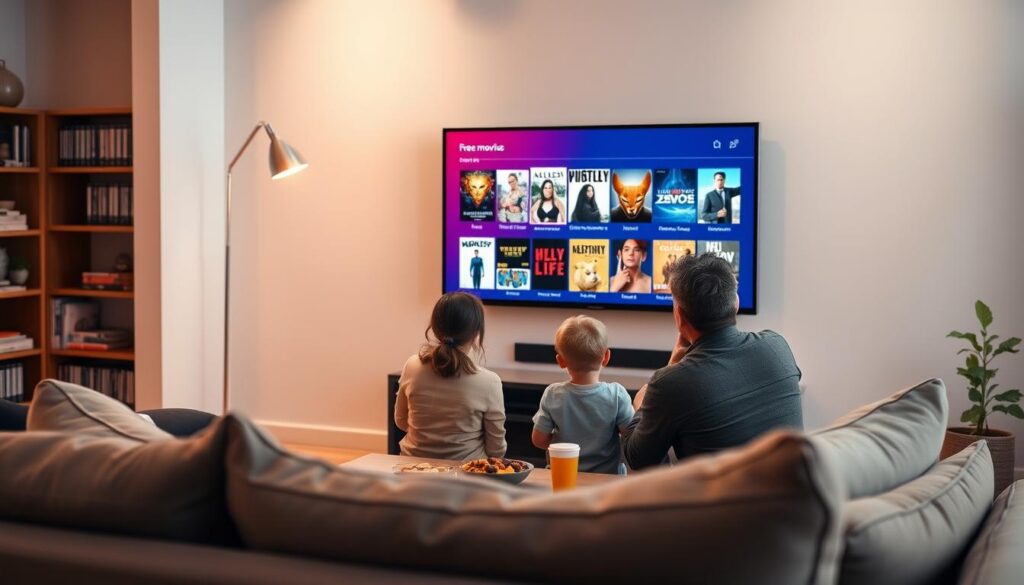
Você vai descobrir como usar a plataforma para achar filmes e séries sem pular entre apps. A interface combina episódios, canais ao vivo e recomendações personalizadas.
Anúncios
Com o app, sua watchlist sincroniza com a conta e segue você em qualquer dispositivo. Perfis pessoais e infantis ajudam a ajustar sugestões e limites de uso.
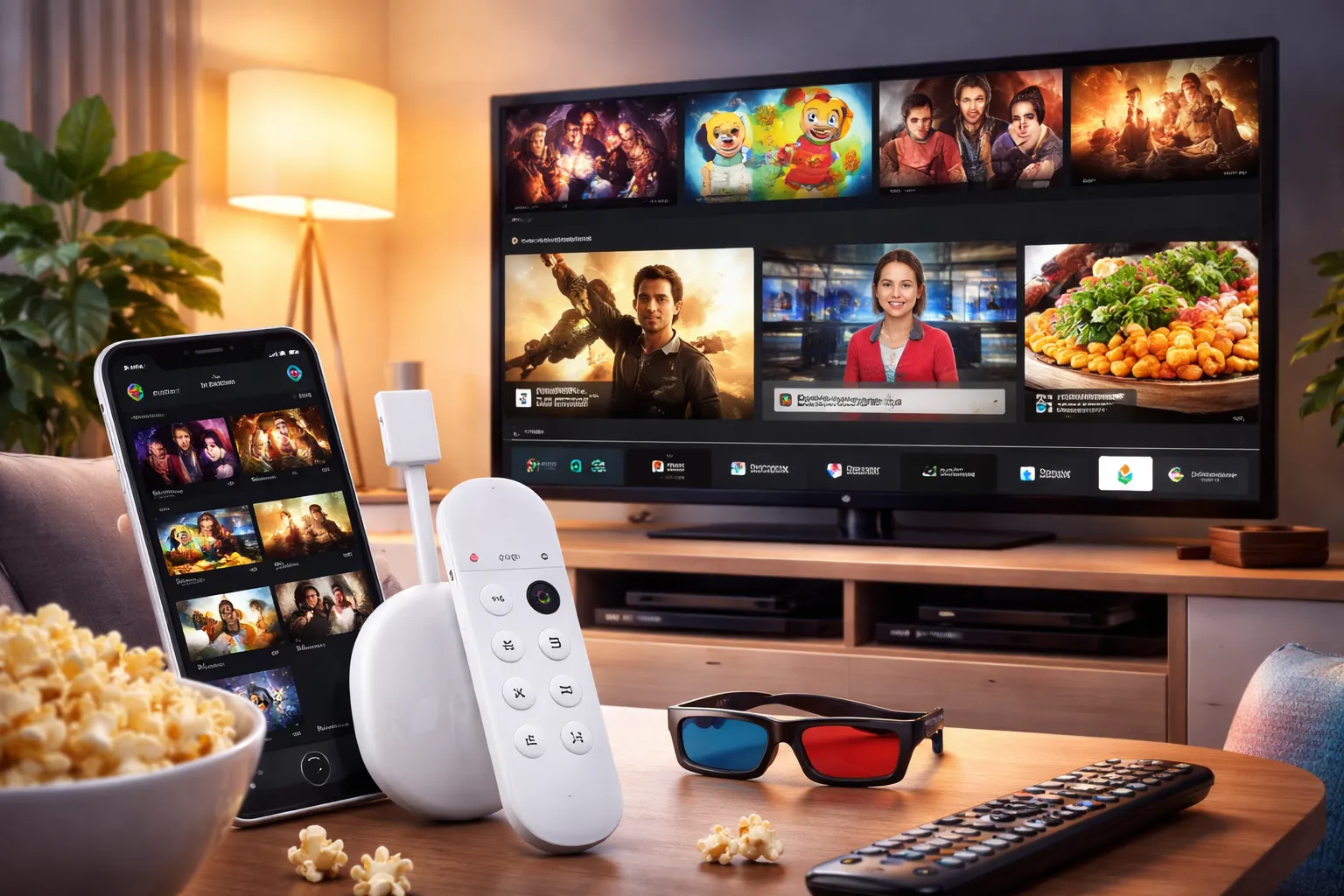
Também dá para controlar tudo pelo celular: teclado para digitar rápido, controle virtual e transmissão (cast) do telefone para a tela grande.
Vamos explicar onde encontrar canais gratuitos no guia Live, como transformar a tela em uma galeria com suas fotos e quais limitações por região ou assinatura você deve esperar.
Leia adiante para obter informações práticas e aproveitar hoje mesmo uma experiência de streaming mais simples e eficiente.
 Baixar na Google Play
  Baixar na App Store
 Visão geral: como assistir a filmes e séries grátis no Google TV
Agora você encontra onde cada título está disponível sem abrir vários apps. A interface agrega conteúdo de diversos serviços, mostrando rapidamente se há versão sem custo ou se precisa de assinatura.
A guia Live destaca mais de 800 canais gratuitos, incluindo opções via Freeplay e integrações como Pluto TV. Isso significa que muito do que você quer ver aparece direto no painel, sem instalar outros players.
As recomendações são personalizadas por perfil e a lista de interesses sincroniza entre dispositivos. Assim, você salva títulos para depois e retoma a reprodução no celular ou na tela grande.
O que muda em relação ao Play Filmes e TV
A principal mudança é a navegação: em vez de saltar entre apps, a busca unificada permite comparar onde assistir por streaming. Você economiza tempo ao ver, de cara, se algo está incluído em canais Live ou exige pagamento.
Onde encontrar conteúdo gratuito dentro da interface
Procure a guia Live e as seções destacadas como Freeplay. A experiência centralizada facilita filtrar por gênero, procurar títulos específicos e alternar entre plataformas como Prime Video e outras sem perder o ritmo.
Pré-requisitos e dispositivos compatíveis
Para garantir funcionamento pleno, atualize seu dispositivo e instale a versão mais recente do aplicativo.
Smart TVs, dongles e aparelhos com Android TV OS 14+ são necessários para recursos avançados, como o assistente Gemini. Esses recursos também pedem conta ativa e conexão à internet, e estão liberados apenas em dispositivos, países e idiomas selecionados.
No celular, use o app oficial: em iPhone e iPad a versão mínima do iOS é 15.0 para garantir acesso estável à biblioteca e ao controle remoto virtual embutido.
Tenha em mente que parte do conteúdo e alguns aplicativos variam por região; assinaturas podem ser necessárias para acesso a serviços parceiros. Faça login para sincronizar lista, biblioteca e recomendações entre plataformas.
Dica prática: mantenha sua rede Wi‑Fi estável, atualize firmware da TV/dongle e verifique compatibilidade de soundbars ou receptores para evitar falhas ao trocar entradas.
Instale e acesse o aplicativo Google TV
Instalar o aplicativo é o primeiro passo para ter sua biblioteca sempre à mão em qualquer aparelho.
Baixe o app oficial da Google LLC na loja do seu celular para garantir que a versão seja autêntica e receba atualizações de segurança. Em iPhone e iPad, o aplicativo requer iOS 15.0 ou posterior e traz o controle remoto virtual integrado.
Faça login para sincronizar sua biblioteca e lista
Ao entrar com sua Conta do Google, suas informações ficam sincronizadas entre dispositivos. A sua lista aparece em um só lugar, facilitando começar um título no celular e retomar na tela maior.
O histórico de reprodução e buscas ajuda a melhorar recomendações, e você controla esses dados nas configurações quando quiser. Lembre-se: parte dos recursos e do conteúdo depende do país e dos apps instalados no aparelho.
Dica rápida: mantenha o app atualizado para garantir compatibilidade com novos canais, melhor desempenho e acesso ao controle virtual em dispositivos móveis.
Google TV com filmes e séries grátis
Explore a guia Live e encontre mais de 800 canais gratuitos organizados em uma grade única. A navegação é pensada para você achar rápido o que está passando agora.
Freeplay entrega TV ao vivo sem precisar baixar outros apps ou criar contas extras. Assim, você liga a programação e já começa a assistir programas e filmes sem demora.
A integração com Pluto TV e outros parceiros amplia a oferta de conteúdo, incluindo notícias, esportes, clássicos e temáticos. Tudo aparece no mesmo EPG ao lado de assinaturas, o que facilita comparar opções.
Dica prática: role por gêneros ou use filtros do EPG para ver comédia, suspense ou documentários. Se a grade não carregar, finalize a configuração inicial e confirme atualizações do sistema para carregar toda a programação disponível.
Navegue entre apps sem pular de plataforma
Uma busca única reúne resultados de múltiplos provedores para você decidir mais rápido.
Com a busca unificada, você procura por títulos, atores ou temas e recebe resultados de vários apps streaming em uma só lista.
A ficha de cada título mostra onde ver por streaming, se há opção gratuita, assinatura ou aluguel. Assim, você tem todas as informações antes de apertar play.
Veja onde cada filme ou série está disponível
Na página do conteúdo aparecem sinopse, elenco, trailers e recomendações similares. Isso ajuda a comparar qualidade, idioma e preço entre serviços, incluindo Prime Video.
No celular, a experiência é a mesma: pesquise no app e envie o que quiser para o dispositivo da sala quando chegar em casa.
Vantagem prática: ao centralizar buscas e fichas, sua navegação fica mais rápida e você evita abrir apps um por um. Adicione títulos à lista quando algo não estiver disponível e receba alternativas relevantes.
Monte sua lista: salve filmes e séries para ver depois
Salve títulos na sua lista em segundos e encontre tudo em qualquer aparelho conectado. A lista funciona como um espaço pessoal para organizar seu entretenimento e planejar o que assistir.
Adicione da TV, do app móvel ou pela Pesquisa
Você pode incluir um filme direto da tela grande, pelo app no celular ou pela busca no navegador. Assim, aquele título que você lembrou durante o dia aparece pronto quando voltar para a sala.
Sincronização da lista e biblioteca entre dispositivos
Ao usar a mesma conta, a lista sincroniza automaticamente entre aparelhos. O histórico de salvos e concluídos mostra o que falta ver e ajuda a priorizar escolhas.
Dicas práticas: o aplicativo sugere conteúdos relacionados à sua lista e permite iniciar streaming no dispositivo móvel. Cada perfil mantém sua própria lista, e você pode reordenar ou limpar itens para manter tudo organizado.
Perfis, recomendações e kids: personalizando seu entretenimento
Perfis separados garantem que cada pessoa da casa veja sugestões alinhadas aos seus gostos. Assim, a interface exibe recomendações pensadas para cada usuário e mantém uma lista individual para salvar aquilo que deseja ver depois.
A plataforma aprende com o que você assiste e com suas avaliações. Com o tempo, os programas e títulos sugeridos ficam mais precisos.
Recomendações com base nos seus interesses
Ative um perfil pessoal para separar preferências. Cada perfil tem histórico e lista próprios.
Você pode ajustar gostos e sinalizar o que não quer receber. Isso refina os resultados e acelera a descoberta de conteúdo.
Perfis infantis com limites de tempo e horários de dormir
O espaço infantil cria uma tela segura, com apps e categorias controladas. Defina limites de tempo e horário de sono para manter a rotina.
Para reforçar o controle, crie o perfil com o Family Link. Assim, mães e pais gerenciam o acesso também pelo celular.
Controle remoto no celular: navegação e digitação mais rápidas
Transforme seu celular no principal controle da sala e navegue sem levantar do sofá.
O app oferece um controle virtual para Android e iOS. Em iPhones e iPads, verifique a versão mínima do sistema (iOS 15) para maior estabilidade.
Use o teclado do smartphone para senhas e buscas
Você digita texto e senhas com o teclado do celular, o que evita erros e acelera buscas longas.
Ao procurar filmes, é simples iniciar a reprodução ou adicionar um título à sua lista em poucos toques.
Virtual remote no aplicativo para Android e iOS
O controle virtual transforma seu dispositivo em um controle completo. A navegação por gestos e botões deixa tudo mais fluido.
Também é possível acessar informações do conteúdo atual, pausar, retroceder e trocar entradas com precisão.
Dica rápida: se o pareamento não aparecer, confirme que ambos estão na mesma rede e que o aplicativo da sua TV está atualizado.
Peça ajuda à Gemini para encontrar o que assistir
Converse com a assistente e receba sugestões rápidas e personalizadas. Você pode pedir indicações por humor, gênero, elenco ou por algo simples como “noite tranquila”.
Descubra por humor, gênero e perguntas de acompanhamento
Peça uma lista curta e, a cada resposta, faça perguntas de acompanhamento para refinar as opções.
Assim você chega a movies shows que combinam mais com sua vontade do momento. As sugestões também mostram onde iniciar a reprodução quando houver opção disponível.
Disponibilidade em dispositivos e idiomas selecionados
Esse recurso exige Android TV OS 14+, conta ativa e conexão à internet. A experiência pode variar por país e idioma.
Importante: as respostas usam dados contextuais e podem mudar; verifique as informações exibidas antes de decidir.
Vantagens práticas: você controla a tela por voz, navega entre apps, salva títulos na sua lista e pede opções para toda a família. Se a função não aparecer, atualize o sistema e confirme compatibilidade do dispositivo.
Transmita e espelhe: casting de filmes, shows e fotos
Transforme o lugar principal da casa em um cinema ao enviar mídia do seu aparelho para a tela. Em poucos toques você passa vídeos, músicas ou fotos para toda a família ver.
Você manda filmes, programas e músicas do telefone para a tela usando o mesmo roteiro. O processo funciona melhor com serviços otimizados, o que garante reprodução estável e qualidade consistente.
Use o Google Fotos como protetor de tela com memórias
Ative o Google Fotos para transformar a tela em uma galeria de lembranças. Assim, suas fotos de viagens aparecem automaticamente quando a tela está ociosa.
Dicas rápidas:
– Ao espelhar, prefira rede Wi‑Fi de 5 GHz para reduzir latência.
– O aplicativo ajuda a encontrar o que transmitir e abre o app correto na tela quando necessário.
– Se o cast falhar, confirme que aparelho e tela estão na mesma rede; reinicie o roteador se precisar.
Recursos extras: casa conectada e mais acessibilidade
Atenda a campainha, ajuste iluminação e veja câmeras sem sair do sofá.
O painel doméstico reúne controles essenciais: luzes, temperatura e notificações da campainha com visualização de câmeras em tela cheia.
É possível usar a voz quando o seu aparelho suporta esse recurso. Para aproveitar tudo, você precisa de dispositivos compatíveis e uma conexão estável à internet.
Painel doméstico: luzes, temperatura e campainha
O painel fica a um toque de distância e exibe controles claros para ligar ou escurecer ambientes. Você também pode personalizar atalhos para funções frequentes.
Opções de acessibilidade e navegação simplificada
Explore legendas, realce de foco, ampliação e comandos por voz para facilitar o uso. Esses ajustes ajudam cada usuário a navegar com menos esforço.
Quando a tela fica ociosa, ative protetores com IA ou suas fotos pessoais para exibir conteúdo visual atraente. Combine automações para escurecer as luzes ao iniciar um filme ou série.
Privacidade, dados e segurança do usuário
Entenda quais informações o app pode coletar e como controlar esse fluxo. No iOS, o aplicativo pode registrar localização, contatos, identificadores, histórico de buscas e navegação, conteúdo do usuário, informações de uso e diagnósticos.
Alguns dados ficam vinculados à sua identidade quando você está logado. Isso inclui histórico e itens da sua watchlist, que exigem login na Conta do Google para acesso e edição.
Quais informações podem ser coletadas e vinculadas
Além de localização e contatos, o app reúne identificadores do aparelho, informações de uso e diagnósticos. Parte desses dados é ligada ao seu perfil para melhorar recomendações e personalizar conteúdo.
Configurações de histórico e como gerenciar permissões
Nas configurações, você decide permissões de localização, notificações e acesso a contatos. Pode limpar ou pausar o histórico de buscas e navegação sempre que quiser.
Dicas práticas: use senhas fortes, ative verificação em duas etapas, troque de perfil em TVs compartilhadas e aplique Family Link para contas infantis. Revise as políticas da google llc periodicamente e atualize o aplicativo para manter a segurança.
Resolvendo problemas comuns no app e na TV
Se algo não aparece na sua lista ou a programação some, há passos rápidos que você pode seguir. Primeiro, confirme se concluiu a configuração inicial do aparelho e se a região oferece o serviço. Atualize o sistema da sua TV e o aplicativo para aplicar correções recentes.
Quando um serviço ou canal não aparece
Verifique atualizações do sistema e do app. Muitas ausências ocorrem por versões antigas ou falta de suporte regional.
Se a guia Live não carregar, aguarde a sincronização inicial ou redefina a TV para atualizar as fontes.
Conexão, desempenho e versões do aplicativo
Em lentidão, atualize o aplicativo: releases costumam trazer correções de bugs e melhor desempenho.
Reinicie roteador e aparelho, confirme a rede Wi‑Fi e teste 5 GHz para reduzir interferências. Se o casting falhar para um filme ou série, cheque se o serviço é compatível e se ambos estão na mesma rede.
Se a lista não sincronizar, saia e entre na conta para forçar atualização. Quando nada funcionar, desinstale e reinstale o app e libere espaço na memória do aparelho.
Se persistir o problema, consulte o Help Center para passos avançados e verifique limitações específicas do seu país.
Conclusão
Tudo que você precisa para encontrar e iniciar um bom streaming está em um só lugar.
Use a guia Live para acessar canais ao vivo e Freeplay, mantenha a lista sincronizada pela sua conta e personalize perfis para adultos e crianças.
Explore controles pelo celular, envie programas e fotos para a tela grande e aproveite recursos de acessibilidade que facilitam a navegação.
Mantenha o app e o sistema atualizados, verifique compatibilidade por região e revise permissões para proteger sua privacidade e dados.
Abra o aplicativo, navegue pela guia Live e dê play no próximo filme ou série que combine com você.