



Anúncios
Já pensou que aquele arquivo importante pode não estar perdido para sempre? Essa dúvida faz muitas pessoas agir rápido — e isso muda tudo.
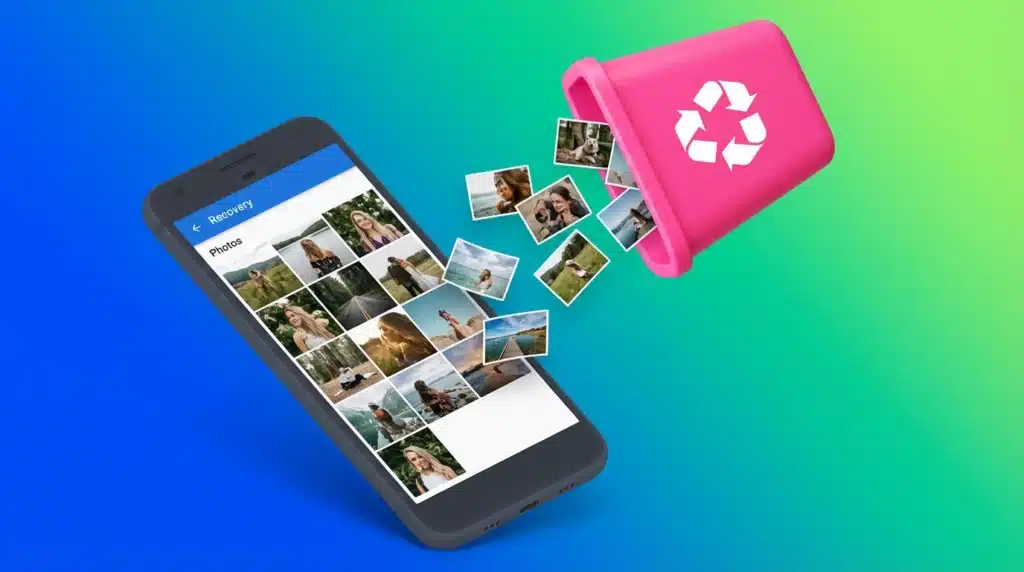
Quando um item é excluído no Android, o sistema apenas marca o espaço como livre. Por isso, parar de usar o aparelho e buscar soluções imediatamente aumenta muito as chances de recuperar dados.
Anúncios
Neste guia você vai entender, passo a passo, como checar a lixeira, ver backups em nuvem e usar ferramentas confiáveis para resgatar fotos, vídeos e conversas.
Explicamos também quando restaurar a partir de backup é melhor do que escanear o armazenamento, e quais métodos funcionam em Android e iPhone sem arriscar mais perdas.
Antes de tudo: ações imediatas para aumentar as chances de recuperação
Agir rápido e com calma é a melhor forma de aumentar a probabilidade de recuperar arquivos excluídos. A taxa de sucesso depende do tempo desde a exclusão e do volume de novos dados gravados no dispositivo.
Pare de usar o aparelho
Não mexa no dispositivo. Cada nova gravação reduz a chance de recuperação. Evite abrir apps, tirar fotos ou instalar ferramentas.
Ative modo avião e interrompa sincronizações
Coloque o celular em modo avião para cessar backups automáticos e downloads. Isso diminui a escrita no armazenamento e preserva setores onde os dados perdidos ainda podem existir.
Prepare o ambiente de recuperação
Conecte-se ao computador apenas quando estiver pronto para usar um método confiável, como DiskDigger, Disk Drill ou MobileTrans. Tenha um local seguro externo para salvar o que for recuperar.
Confira rapidamente a lixeira de apps e do Google Drive; se o item estiver lá, você pode recuperar arquivos com poucos cliques. Lembre-se: tempo é crítico — comece o processo o quanto antes.
1. DiskDigger – Rápido, prático e muito eficiente
O DiskDigger é um dos aplicativos mais conhecidos do mundo quando o assunto é recuperação de fotos. Ele funciona bem tanto no Android quanto no iOS e tem um sistema de busca bem profundo, capaz de encontrar imagens que você nem lembrava mais.
Além disso, é totalmente indicado para quem quer um App de recuperar foto apagada que seja leve, simples e rápido.
🔽 Como baixar o DiskDigger


📱 Como usar o DiskDigger
Depois de baixar e abrir o aplicativo, o processo é muito simples:
- Toque em “Start Basic Photo Scan” para iniciar a busca.
- O app começará a escanear sua memória interna.
- As fotos encontradas vão aparecer na tela.
- Escolha as que deseja recuperar e toque em “Recover”.
- Salve os arquivos de volta na sua galeria.
Além disso, o DiskDigger oferece filtros que deixam ainda mais fácil encontrar fotos específicas. Assim, mesmo que sua galeria seja enorme, você não perde tempo.
2. Dumpster – A sua lixeira inteligente no celular
Se você já apagou uma foto sem querer, provavelmente pensou: “Queria que meu celular tivesse uma lixeira igual ao computador”. Pois é exatamente isso que o Dumpster faz! 💡 Ele funciona como uma lixeira inteligente que guarda arquivos apagados por um tempo, permitindo que você recupere tudo quando quiser.
Além disso, o app tem um visual bonito e simples, ideal para quem quer praticidade.
🔽 Como baixar o Dumpster
📱 Como usar o Dumpster
- Abra o aplicativo pela primeira vez.
- Permita que ele tenha acesso às suas fotos.
- O Dumpster mostrará automaticamente os arquivos apagados recentemente.
- Escolha a foto que deseja recuperar.
- Toque em “Restore” para trazer a imagem de volta.
Diferente de outros apps, o Dumpster funciona como uma proteção contínua. Ou seja, além de servir como um App de recuperar foto apagada, ele evita que você perca imagens no futuro.
Restaurar arquivos apagados no celular no Android: métodos práticos e ferramentas
Seu dispositivo Android oferece várias opções para tentar recuperar dados antes de recorrer a soluções avançadas.
Verifique a Lixeira
No Gerenciador de Arquivos, ative “Mostrar Lixeira” nas configurações e veja se o item está lá. Google Fotos e Google Drive também têm lixeira; abra o app e toque em Restaurar para devolver o arquivo ao local original.
Backup nas Configurações
Vá em Configurações > Sistema > Backup e restauração. Se existir um backup, use a opção de restauração para recuperar contatos, mensagens e chamadas a partir do backup disponível.
Samsung Cloud e Google Drive
Em aparelhos Samsung, abra Nuvem e contas > Samsung Cloud > Restaurar dados e escolha categorias como galeria ou contatos. No Google Drive, acesse o menu > Lixeira e toque em Restaurar para itens sincronizados.
WhatsApp e ferramentas de escaneamento
Para WhatsApp, desinstale e reinstale; durante a configuração, toque em Restaurar para trazer mensagens e mídias do backup mais recente.
Se precisar escanear, use DiskDigger, Disk Drill ou Recuva sem root. Instale o software no PC, conecte o dispositivo, escolha “Procurar dados perdidos” e salve os resultados em um armazenamento externo.
MobileTrans e risco do root
Se você tem backup no PC, o MobileTrans permite restaurar em poucos cliques: Restauração > Arquivo de backup do MobileTrans > Começar. Evite root sempre que possível: ele amplia acesso, mas pode anular garantia e criar falhas de segurança.
Como recuperar no iPhone: iCloud e ferramentas de terceiros
Se seu iPhone tiver backup no iCloud, você pode restaurar a cópia durante a configuração inicial do aparelho. Vá em Ajustes > Geral > Transferir ou Redefinir iPhone > Restaurar a partir do backup do iCloud e siga os passos.
Lembre-se: essa ação substitui o estado atual do telefone pelo conteúdo do backup. Conecte-se a uma rede estável e confirme que há espaço suficiente na conta.
Se não existir backup, recorra a ferramentas especializadas. PhoneRescue, iMyFone D‑Back e Tenorshare UltData escaneiam o dispositivo em busca de dados excluídos.
Essas soluções permitem filtrar por fotos, mensagens, contatos e vídeos. Você consegue pré-visualizar os itens antes de recuperar e escolher salvar em um local seguro diferente.
Dicas práticas: siga as instruções da interface de cada ferramenta, baixe apenas de fontes confiáveis e prefira recuperação seletiva quando não quiser restaurar tudo a partir de backup.
Arquivos na nuvem e cartão SD: onde procurar e como agir
Antes de qualquer escaneamento profundo, confirme se seus dados já estão em serviços de nuvem ou no cartão SD. Isso pode economizar tempo e reduzir riscos de sobrescrita.
Google Drive e Dropbox costumam manter itens na lixeira por um período. No Google Drive, acesse a Lixeira e recupere dentro do prazo de retenção. No Dropbox, abra Arquivos > Arquivos excluídos e toque em Restaurar quando disponível.
Para cartões SD, remova o cartão com segurança e evite escrever nele. Conecte-o a um computador e use ferramentas como DiskDigger ou Recuva para varrer a mídia.
Dicas práticas: confira nomes, datas e tamanhos para encontrar o arquivo exato. Salve o resultado em um armazenamento externo para não sobrescrever setores com dados novos.
Se o caso envolver muitos vídeos ou fotos, priorize o que é mais crítico e recupere por etapas. Por fim, organize tudo em pastas claras e faça backup imediato em nuvem e local.
Boas práticas de backup para nunca mais perder dados
Manter cópias regulares reduz o risco e acelera qualquer processo de recuperação. Ter uma estratégia simples e testada evita correria quando você precisa recuperar arquivos.
Google Drive no Android: ativando e verificando backups
No Android, ative o backup do Google Drive em Configurações > Sistema > Backup. Veja a data da última cópia para confirmar que seus dados estão protegidos.
Importante: o Google Drive também mantém itens na Lixeira, o que ajuda a recuperar arquivos excluídos em poucos cliques.
iCloud no iPhone: frequência e o que é salvo
O iCloud faz backup de fotos, mensagens, contatos e documentos. Ajuste a frequência em Ajustes para que o sistema salve com regularidade.
Ao precisar recuperar dados, a restauração ocorre durante a configuração do iPhone; por isso verifique o backup antes de qualquer ação.
Samsung Cloud: limites e dados elegíveis
Samsung Cloud permite restaurar por categorias como galeria, contatos e calendário.
Monitore o espaço gratuito e selecione apenas os tipos essenciais para otimizar o armazenamento.
Rotina de backups locais e em nuvem
Combine nuvem e cópias locais para redundância. Um drive externo protege contra perda física; a nuvem facilita acesso rápido.
Defina rotina semanal ou diária, dependendo do volume de arquivos. Nomeie pastas de forma padronizada para achar tudo com facilidade.
Por que uma internet estável melhora a confiabilidade dos backups
Uma conexão rápida reduz falhas e garante cópias completas. Backups interrompidos podem corromper dados e atrapalhar a recuperação.
Dica final: teste a restauração de vez em quando e ative a autenticação em duas etapas para manter suas credenciais seguras.
Erros comuns que atrapalham a recuperação de dados
Erros simples podem reduzir muito suas chances de recuperar dados. Agir com calma e seguir passos básicos aumenta a probabilidade de sucesso.
Não continue usando o dispositivo. Cada nova gravação sobrescreve setores com dados perdidos e dificulta a recuperação.
Cheque lixeiras e backups antes de varreduras profundas. Ignorar o Google Drive, iCloud ou Samsung Cloud faz você perder soluções rápidas.
Evite salvar arquivos recuperados no mesmo local; isso pode corromper o que resta. Não faça root sem necessidade: além de riscos, isso pode anular garantia e afetar a estabilidade.
Baixar apps de fontes não confiáveis ou pular verificações de integridade expõe seu aparelho a malwares e gera retrabalho.
Dica prática: liste o que já tentou e priorize os tipos de dado mais críticos. Ferramentas reconhecidas como DiskDigger, Recuva e Disk Drill ajudam quando usadas corretamente e com cuidado.
Conclusão
, Em resumo, um roteiro simples pode salvar fotos, mensagens e outros dados essenciais.
Comece parando o uso do dispositivo e verifique lixeiras locais e na nuvem. Só depois avance para restauração a partir de backup ou escaneamento com ferramentas como DiskDigger, Recuva e Disk Drill.
No Android, confira Google Drive, Samsung Cloud e backups nas configurações. Para chats e mídias do WhatsApp, reinstale o app e use a opção de restaurar; no PC, o MobileTrans ajuda a recuperar arquivos via backup.
No iPhone, restaure pelo iCloud durante a configuração ou use PhoneRescue, iMyFone D‑Back e Tenorshare UltData quando não houver cópia.
Dica final: priorize recuperar fotos, vídeos e contatos, salve tudo em outro armazenamento e mantenha rotina de backup com internet estável para melhorar a recuperação dados.