Google TV com canais ao vivo no celular
Anúncios
Google TV com canais ao vivo no celular virou realidade e pode transformar como você consome conteúdo. Neste guia prático, vamos mostrar exatamente como configurar, usar e aproveitar ao máximo essa funcionalidade no seu smartphone.
A tecnologia evolui rápido e o Google TV chegou para simplificar sua experiência de TV ao vivo direto no celular. Você não precisa ser um técnico para começar a usar, basta seguir nossos passos práticos e já estará assistindo seus canais favoritos onde quiser, quando quiser.
O que é Google TV e como funciona no celular
Google TV é a plataforma inteligente do Google que organiza e recomenda conteúdo de várias fontes em um único lugar. No celular, ela integra canais ao vivo, streaming, e conteúdo sob demanda de forma simples e intuitiva. Pense nela como um controle remoto digital que entende seus gostos e aprende com suas preferências.
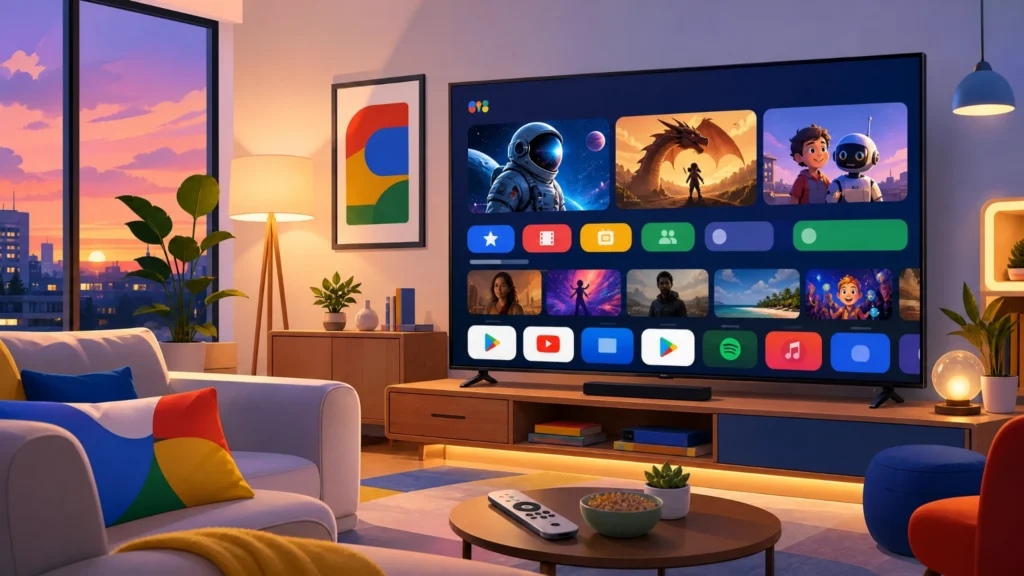
A grande diferença do Google TV em relação a outros apps é que ela não substitui seus aplicativos de TV por assinatura, mas trabalha em harmonia com eles. Se você tem Netflix, Prime Video, YouTube, globoplay ou qualquer outro serviço, o Google TV traz tudo isso para um único lugar, facilitando a escolha do que assistir. Você ganha tempo não pulando de app em app.

Preparando seu celular para usar Google TV com canais ao vivo
Antes de começar, verifique se seu dispositivo atende aos requisitos básicos: você precisa de um smartphone Android com versão 8.0 ou superior, conexão de internet estável (wifi ou dados móveis) e uma conta Google ativa. A maioria dos celulares modernos atende esses requisitos sem problema.
Conecte seu smartphone em uma rede wifi de qualidade antes de instalar qualquer coisa. Canais ao vivo consomem bastante dados e uma conexão fraca prejudica a experiência de streaming. Se você não tiver wifi em casa, considere usar a rede móvel apenas quando tiver conexão 4G ou 5G estável para evitar travamentos.
Certifique-se também de que sua conta Google está sincronizada no celular. Abra o menu de configurações do seu dispositivo, vá para Contas e verifique se a conta Google está lá. Se não estiver, adicione uma antes de prosseguir com os próximos passos.
Instalando Google TV no seu smartphone
Abra a Google Play Store no seu celular e procure por “Google TV”. O app oficial tem o ícone colorido com as cores características da marca Google. Clique em “Instalar” e aguarde o download e instalação terminar. O processo geralmente leva apenas alguns minutos, dependendo da sua velocidade de internet.
Depois que a instalação terminar, você verá um botão “Abrir” na tela da Play Store. Clique nele para iniciar o app pela primeira vez. Na primeira execução, o Google TV pedirá permissão para acessar informações do seu dispositivo, como câmera, localização e histórico de uso. Aceite as permissões necessárias para que o app funcione completamente.
Configuração inicial do Google TV passo a passo
Na primeira tela que você verá, o Google TV oferece uma série de recomendações iniciais e escolhas personalizadas. Clique em “Começar” ou “Get Started” para prosseguir. Em seguida, você será questionado sobre quais tipos de conteúdo mais gosta: filmes, séries, esportes, notícias, documentários e outros gêneros. Escolha pelo menos três opções que reflitam seus interesses.
O próximo passo é conectar os serviços de streaming que você já paga ou usa. O Google TV perguntará se você tem Netflix, Prime Video, Globoplay, YouTube TV, Claro TV+, ou outros serviços disponíveis na sua região. Para cada serviço que você marcar como tendo acesso, o app conectará suas credenciais e começará a mostrar conteúdo disponível naquele serviço dentro do Google TV. Isso é essencial para acessar os canais ao vivo.
Você será solicitado também a permitir que o Google TV acesse suas informações de localização. Isso ajuda o app a entender melhor quais canais ao vivo e conteúdo estão disponíveis na sua região específica. A localização é usada apenas para personalização do conteúdo e não compromete sua privacidade.
Adicionando canais ao vivo no Google TV do celular
Depois de configurar, abra o Google TV completamente. Na tela inicial, procure pela aba “Ao vivo” ou “Live TV” se seu dispositivo estiver em inglês. Nessa seção, você verá os canais ao vivo disponíveis através dos serviços que você conectou nos passos anteriores. Cada serviço de TV por assinatura que você tem acesso aparecerá com seus canais listados.
Se você usa Claro TV+, Vivo Play, Net Now ou outro serviço de TV por assinatura, conecte esses apps ao Google TV. Para fazer isso, vá até as configurações do Google TV (ícone de engrenagem na tela inicial), clique em “Serviços de TV” ou “TV Providers”, e procure pelo seu provedor de TV específico. Marque a caixa de seleção e faça login com suas credenciais de TV por assinatura. Imediatamente seus canais ao vivo aparecerão no Google TV.
Alguns usuários também utilizam aplicativos de TV ao vivo alternativos como YouTube TV (disponível em algumas regiões), que é um serviço de streaming exclusivamente de canais ao vivo. Se você contratar um desses serviços especializados, basta conectá-los do mesmo jeito que fez com os outros, e eles funcionarão perfeitamente integrados ao Google TV.
Personalizando sua experiência de canais ao vivo
Depois que seus canais aparecerem no Google TV, você pode organizá-los da forma que preferir. Pressione e segure um canal na tela “Ao vivo” e aparecerá um menu com opções de “Favoritar” ou “Remover”. Favoritar os canais que você mais assiste move-os para o topo da lista, facilitando o acesso rápido. Isso economiza tempo quando você quer encontrar rapidinho aquele canal que gosta de acompanhar.
Você também pode usar a função de busca dentro do Google TV para encontrar canais específicos ou programas ao vivo. Clique no ícone de lupa no topo da tela, digite o nome do canal ou programa que procura, e o Google TV mostrará onde e quando aquele conteúdo está disponível. Essa função é especialmente útil para encontrar transmissões ao vivo de eventos específicos como jogos de futebol ou programas de notícias.
Assistindo canais ao vivo no seu celular
Agora que tudo está configurado, assistir a canais ao vivo é simples demais. Na aba “Ao vivo” do Google TV, você verá uma grade com os canais e o que está sendo transmitido no momento. Clique em qualquer canal que apareça como “Ao vivo” agora e o streaming começará em segundos. A qualidade do vídeo ajusta-se automaticamente dependendo da sua velocidade de internet.
Durante a transmissão, você pode usar os controles flutuantes para fazer pause, avançar ou retroceder se o conteúdo permitir essas ações. Alguns canais ao vivo não permitem rebobinar, mantendo apenas a transmissão em tempo real. Você pode também deslizar para cima na tela do vídeo para ver informações adicionais sobre o programa que está assistindo, como sinopse, atores ou próximas transmissões.
Se você receber uma ligação ou notificação importante enquanto assiste, o vídeo pausa automaticamente. Quando você voltar, ele continua de onde parou se a transmissão ainda estiver disponível. Essa inteligência do app torna a experiência mais fluida e não o força a reiniciar do começo.
Otimizando a qualidade de transmissão de TV ao vivo
A qualidade do streaming depende muito da sua conexão de internet. Se você tem wifi rápido em casa, a transmissão será em alta qualidade. Mas se estiver usando dados móveis, pode ser necessário reduzir a qualidade para evitar travamentos. No Google TV, vá até as configurações da app, procure por “Qualidade de Streaming” ou “Video Quality”, e escolha uma resolução apropriada para sua velocidade de conexão.
Para conexões 4G ou wifi mais lentas, escolha qualidade 720p ou até 480p em último caso. Qualidade Full HD (1080p) funciona melhor em conexões wifi rápidas acima de 25 Mbps. Se você tem uma conexão 5G estável, pode aproveitar resoluções mais altas sem preocupação. Teste diferentes configurações para encontrar o melhor equilíbrio entre qualidade visual e suavidade de reprodução.
Também feche outros apps que estão usando dados de fundo enquanto assiste TV ao vivo. Aplicativos como redes sociais, email e navegadores web consumem banda mesmo quando você não está usando ativamente. Fechar esses apps libera mais velocidade para o streaming de vídeo e evita interrupções chatas na transmissão.
Usando notificações e lembretes de transmissões ao vivo
Uma das funcionalidades legais do Google TV é receber notificações quando um programa ao vivo que você gosta está começando. Na página de qualquer canal ou programa, procure pelo botão “Notificar-me” ou o ícone de sino. Clique nele e você receberá uma notificação no seu celular minutos antes da transmissão começar. Assim nunca mais você perde aquele programa que acompanha regularmente.
Você pode gerenciar quais notificações recebe indo até as configurações do Google TV. Na seção de notificações, escolha quais canais ou programas devem enviar alertas e em que horários. Se você configura muitas notificações de uma vez, seu celular pode ficar irritante de tanto avisar, então seja seletivo e notifique-se apenas sobre os programas que realmente não quer perder.
Sincronizando Google TV em múltiplos dispositivos
Se você tem mais de um smartphone ou tablet Android, pode sincronizar sua conta Google TV entre eles. Qualquer dispositivo conectado com a mesma conta Google terá os mesmos canais favoritos, histórico de assistência e recomendações. Isso significa que se você estava assistindo um programa no celular e depois pega o tablet, o Google TV mostra automaticamente onde você parou e permite continuar daquele ponto.
Para sincronizar entre dispositivos, basta logar com a mesma conta Google em cada um deles. O Google TV detecta automaticamente que é a mesma pessoa e começa a sincronizar dados. Essa funcionalidade é especialmente útil para famílias que compartilham dispositivos, pois cada pessoa pode ter seu próprio perfil dentro do Google TV sem interferir nas preferências alheias.
Troubleshooting: resolvendo problemas comuns
Se os canais ao vivo não aparecem no seu Google TV, o problema geralmente é que você não conectou corretamente seus serviços de TV. Volte para as configurações, procure por “TV Providers” ou “Serviços de TV”, e verifique se seus provedores estão marcados e autenticados. Às vezes o login expira e você precisa fazer login novamente com suas credenciais.
Se o app travar ou fechar inesperadamente, a solução mais comum é desinstalar e reinstalar o Google TV. Primeiro, vá para as configurações do seu celular, procure por “Armazenamento” ou “Storage”, encontre o Google TV na lista de apps, clique nele e escolha “Desinstalar”. Depois, abra a Play Store novamente, procure pelo Google TV oficial, e reinstale-o. Isso limpa quaisquer dados corrompidos que possam estar causando problemas.
Problemas de buffering ou congelamento durante transmissões ao vivo quase sempre indicam conexão de internet fraca. Aproxime-se do roteador wifi, reinicie o modem se estiver conectado via wifi, ou mude para uma rede 5G se estiver usando dados móveis. Também limpe o cache do app indo até configurações do celular, apps, Google TV, armazenamento, e clicando em “Limpar Cache”.
Dicas práticas para aproveitar ao máximo o Google TV
Use a função de “Grupos de Interesse” para organizar seus canais por tema. Se você gosta de esportes, notícias e filmes, crie grupos separados dentro do Google TV para cada categoria. Alguns modelos de Android mais novos permitem isso nas configurações avançadas, facilitando encontrar exatamente o tipo de conteúdo que você quer naquele momento sem pular de um lado para o outro.
Aprenda a usar atalhos de voz se seu dispositivo tem Google Assistant integrado. Pressione o botão de microfone no Google TV e diga coisas como “mostrar canais de futebol ao vivo” ou “qual jogo está passando agora”. O Google TV entendera comandos de voz e mostrará exatamente o que você pediu. Isso economiza tempo digitando e torna a experiência mais natural e intuitiva.
Mantenha o Google TV sempre atualizado. Abra a Play Store regularmente, procure por atualizações do Google TV, e instale-as assim que ficarem disponíveis. As atualizações corrigem bugs, melhoram compatibilidade com provedores de TV, e adicionam novas funcionalidades que tornam a experiência mais completa. Uma versão desatualizada do app pode não reconhecer novos canais ou serviços.
Considere usar um controlador Bluetooth ou gamepad se passar muito tempo assistindo TV no celular. Segurando o celular na mão por horas fica incômodo, e um controle sem fio permite que você recline e assista confortavelmente. Muitos controláveis Android funcionam perfeitamente com o Google TV, criando uma experiência bem parecida com usar um controle remoto real de uma TV.
Reduzindo consumo de dados com Google TV
Se você assiste TV ao vivo usando seus dados móveis, a bateria e o pacote de dados podem acabar rapidinho. Para economizar, coloque o Google TV em modo de “Economia de Dados” se seu telefone tiver essa opção. Você também pode reduzir significativamente o consumo diminuindo a resolução de vídeo para 480p quando estiver fora de casa, mantendo a qualidade em Full HD apenas para quando estiver conectado ao wifi.
Outra estratégia é baixar alguns programas ou episódios quando estiver conectado ao wifi, se o seu serviço de streaming permite downloads. Muitos apps como Netflix e Prime Video deixam você salvar conteúdo offline no celular. Assim você pode assistir sem queimar dados, e a bateria dura bem mais porque não está transmitindo vídeo em tempo real continuamente.
Monitore seu uso mensal de dados nas configurações do seu celular. Vá para “Uso de Dados” ou “Data Usage”, identifique quanto o Google TV está consumindo, e ajuste suas hábitos de visualização se necessário. Se está excedendo seu limite, reduza o tempo assistindo TV ao vivo enquanto estiver com dados móveis, ou peça ao seu provedor um plano com mais dados se for usuário pesado.
Explorando conteúdo recomendado além dos canais ao vivo
Google TV não é só canais ao vivo, também oferece recomendações baseadas em suas preferências. A aba “Para Você” mostra filmes e séries que provavelmente você vai gostar baseado no que você já assistiu. Muitas vezes você descobre conteúdo novo e interessante que não conhecia porque o algoritmo do Google entende seus gostos melhor do que você mesmo. Abra a aba “Para Você” regularmente para ver novidades recomendadas especificamente para seus interesses.
A aba “Buscar” permite pesquisar por atores, diretores, generos ou títulos específicos. Se você lembrar meia forma do nome de um filme, pode pesquisar por palavras-chave e o Google TV achará para você. Depois encontra qual serviço que você tem acesso está oferecendo esse filme ou série, eliminando aquela frustração de perder horas procurando em vários apps.
Você também pode ver o que está em tendência naquele momento na aba “Destaque”. Essa seção mostra filmes, séries e programas ao vivo que estão sendo muito assistidos agora. É útil para ficar por dentro do que as pessoas estão comentando e descobrir conteúdo viral que pode valer a pena assistir também.
Mantendo sua privacidade no Google TV
O Google TV coleta dados sobre suas preferências de conteúdo para melhorar as recomendações. Se você se sente incomodado com isso, pode ir nas configurações do app e limitar a coleta de dados. Procure por “Privacidade” ou “Privacy Settings”, desative a opção de “Melhorar Experiência” ou similar, e seus dados de visualização não serão mais coletados para análise tão intensiva.
Você pode também limpar seu histórico de visualização a qualquer momento. Vá para seu perfil no Google TV, procure por “Histórico”, e clique em “Limpar Histórico”. Isso apaga o registro de tudo que você assistiu, fazendo com que o app pare de fazer recomendações baseadas em seus hábitos antigos. Isso é útil se você empresta seu celular para alguém ou quer resetar suas preferências.
Finalmente, garanta que seu celular tem uma senha ou biometria ativa. Como o Google TV está conectado à sua conta Google que pode ter informações sensíveis, proteger o acesso físico do seu dispositivo é importante. Use impressão digital, reconhecimento facial, ou PIN forte para evitar que outras pessoas acessem sua conta Google TV.